目次
はじめに
Engine Lightingは、PRIME 4 G2で使用できる2つの動作モードを備えています。これらのモードにアクセスするには、PRIME 4 G2のメインメニューから「Engine Lighting」コンソールに移動してください。
ベーシックモード - Philips Hue & Nanoleaf
Engine Lightingのベーシックモードは、すべてのEngine OS搭載デバイスに無料で付属しており、使用にあたってSoundSwitchのサブスクリプション契約は必要ありません。ベーシックモードでは、Wi-Fi経由で対応するPhilips HueやNanoleafの照明機器を接続し、プリセットされた一連のライトショー(「Autoloops」と呼ばれます)に合わせてDJプレイを演出できます。さらに、Engine Lightingコンソールからリアルタイムで色の上書き(オーバーライド)やその他の手動エフェクトを適用し、パフォーマンスの雰囲気に合わせてライトショーを微調整することも可能です。注:ベーシックモードではDMX照明機器の制御はサポートされていません。
設定手順の詳細については、以下の動画をご覧ください。動画内のデモンストレーションは他のEngine DJハードウェアで行われていますが、設定手順はPRIME 4 G2やその他のすべてのEngine OS搭載デバイスでも全く同じです:
アドバンスドモード - SoundSwitch経由のDMX制御
「Engine Lighting」の「アドバンスドモード(Advanced Mode)」を使用すると、SoundSwitchを搭載したEngine Lightingの機能を最大限に活用し、カスタム調整されたダイナミックなDMXライトショーをシームレスに制御できます。このモードを利用するには、デスクトップ用デジタル・ライティング・ワークステーション(DLW)である「SoundSwitch」の有効なサブスクリプションまたはライセンスと、対応するDMXインターフェース(SoundSwitch Control OneやDMX Microなど)が必要です。
SoundSwitchを使えば、「ベーシックモード(Basic Mode)」で提供されるプリセットのライトショーにとどまらない演出が可能になります。SoundSwitchの「Autoscript(オートスクリプト)」ツールを使用すると、ライブラリ内の各楽曲に合わせて、ダイナミックかつ楽曲に反応するライトショーを素早く自動生成できます。「エディットモード(Edit Mode)」画面でショーを細かく手動調整して好みの演出に仕上げたら、Engineハードウェアに転送し、パフォーマンスと完璧に同期したライトショーを実現しましょう。
SoundSwitchやEngine Lightingを初めて利用される方で、アドバンスドモードをリスクなしで試してみたいという場合、PRIME 4 G2にはSoundSwitchソフトウェアの2ヶ月間無料トライアルが付属しています。この特典を利用するには、こちらのリンクをご確認ください。
ライセンスを入手したら、あとはSoundSwitchプロジェクトの作成、会場への照明機器(フィクスチャー)の追加、Engineライブラリのスクリプト作成、そしてEngineハードウェアとの同期を行うだけです。このプロセスの詳細については、以下の動画をご覧ください:
Engine Lightingのセットアップおよび同期プロセスの詳細については、こちらの完全ガイドをご覧ください。
SoundSwitchに関するその他のサポート情報
SoundSwitchはユニークかつ高度なDLW(デジタル・ライティング・ワークステーション)です。そのため、本ソフトの主要な機能や特徴を理解するために、SoundSwitchサポートライブラリを積極的に活用されることを強くお勧めします。以下に、これらの重要な概念を詳細に解説したチュートリアルを厳選してご紹介します:
よくある質問
以下に、SoundSwitchおよびEngine Lightingに関するよくある質問を、分かりやすいQ&A形式でまとめました:
DMXインターフェースなしでEngine Lightingを使用できますか?
Engine Lightingの「Basic Mode(基本モード)」はDMXインターフェースなしでも使用できますが、「Advanced Mode(応用モード)」を使用するには、対応するDMXインターフェースが必須となります。
SoundSwitchの最小システム要件は何ですか?
SoundSwitchの最小システム要件(MSR)の詳細については、こちらのガイドをご覧ください:SoundSwitch | 使用するための最低要件
Engine LightingおよびSoundSwitchでサポートされているDMX機器は何ですか?
Engine LightingおよびSoundSwitchは、単一のDMXユニバース(512チャンネル)に収まるほぼすべてのDMX照明器具に対応しています。必要なのは、メーカーのDMX仕様表(DMXテーブル)に適合した「Fixture Profile 」だけです。お使いの照明器具のプロファイルがSoundSwitchのDMXライブラリに既に存在するかどうかは、こちらのガイドで確認できます: SoundSwitch | DMXライブラリでフィクスチャープロファイルを見つける方法
ライブラリにお使いの照明器具が含まれていない場合は、弊社にて追加いたします。フィクスチャプロファイルの作成を依頼するには、サポートページにアクセスし、「Contact Support(サポートへの問い合わせ)」をクリックしてください。その際、表紙を含む照明器具の完全な取扱説明書(PDF)を添付してください。
Engine Lightingでのフェーダーミキシングはどのように機能しますか?
フェーダーミキシングは、DJプレイと同期してライトショー同士をブレンド(混合)したり、切り替えたりできる主要な機能です。PRIME 4 G2を使用する場合、各ライトショーの強度は、好みに応じて各デッキのアップフェーダー位置、またはクロスフェーダー位置によって制御されます。フェーダーの設定は、Engine Lightingの「Preferences(設定)」メニューで変更可能です。
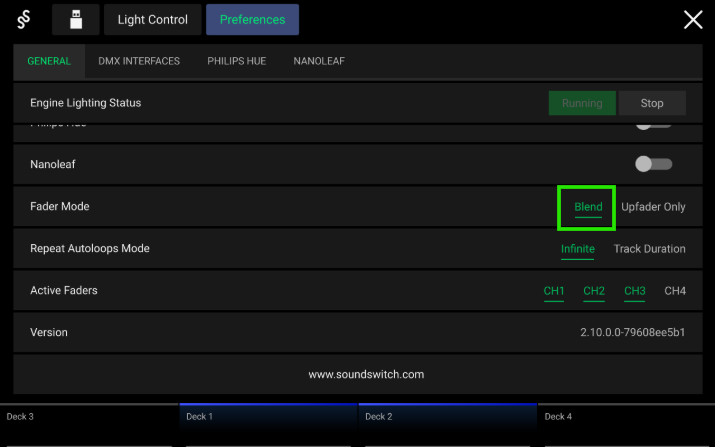
「Blend Mode(ブレンドモード)」は、各デッキのライトショーのミキシングをクロスフェーダーの位置に連動させる設定です。どちらのライトショーが優先されるかは、両デッキ間におけるクロスフェーダーの相対的な位置によって決まります。
「Upfader Only(アップフェーダーのみ)」モードは、ライトショーの反応を各デッキのアップフェーダー位置のみに限定する設定です。このモードを使用する際、アクティブなデッキのライトショーのみを投影したい場合は、アクティブなデッキのライトショーを「ユニティ(最大出力)」に、非アクティブなデッキのライトショーを「ゼロ(出力なし)」に設定しておくことが重要です。また、このモードではクロスフェーダーの位置がEngine Lightingの動作に影響を与えない点にも注意してください。
どのモードを選択した場合でも、各デッキのライトショーの全体的な輝度(調光)は、それぞれのデッキのアップフェーダー位置の影響を受けます。そのため、可能な限りアクティブなデッキのアップフェーダーをユニティ位置に設定し、必要に応じてチャンネルゲインノブで音量を調整することをお勧めします。
Engine Lightingでトラブルが発生しています…
Engine Lightingの運用でお困りの場合もご安心ください。Engine Lightingヘルプセンターでは、24時間年中無休のチャットサポートをご利用いただけます。チャットサポートで問題が完全に解決しない場合は、担当者がさらなるトラブルシューティングを行う専門チームへの取り次ぎを行います。
この記事は役に立ちましたか?
それは素晴らしい!
フィードバックありがとうございます
お役に立てず申し訳ございません!
フィードバックありがとうございます
フィードバックを送信しました
記事の改善におけるご協力ありがとうございます。